デスクトップのアイコンが小さくて見づらい、反対に大きすぎて画面を圧迫する。そんなときは、WindowsやMacに標準搭載されている表示設定を使えば、アイコンの大きさを簡単に調整できる。Windows 11・Windows 10ではデスクトップの右クリックメニューやCtrlキーとマウスホイールを使い、MacではFinderの「表示オプション」からサイズを変更できる。
2026年11月現在、WindowsとMacではアイコンサイズだけでなく、アイコン同士の間隔やファイル名の文字サイズを調整する方法にも違いがある。特に、Windowsではデスクトップアイコンを個別に拡大・縮小する標準機能がない一方、Macではアイコンのサイズ、グリッド間隔、文字サイズをまとめて設定できる。OSごとの具体的な操作方法から、変更できない理由、画面全体の拡大縮小との違いまで整理する。
【最短で解決】デスクトップアイコンサイズを大きく・小さくする方法
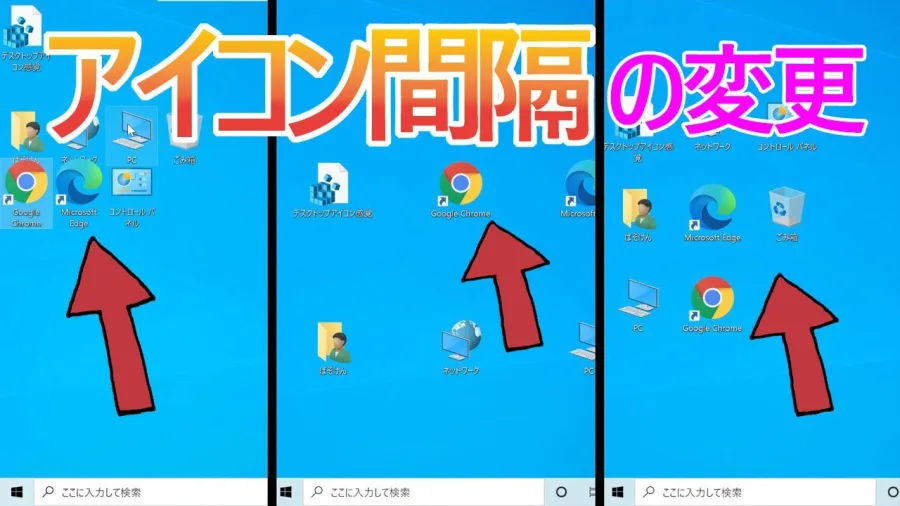
デスクトップアイコンのサイズを変更するなら、まずOS標準の操作を試したい。Windowsでは右クリックメニューとマウスホイール、Macでは表示オプションが基本となる。
Windowsは右クリックの「表示」から変更するWindows 11・Windows 10で共通して使える基本操作は次のとおり。
1. デスクトップの何もない場所を右クリックする。
2. 表示されたメニューから「表示」を選択する。
3. 「大アイコン」「中アイコン」「小アイコン」のいずれかを選ぶ。
4. 選択すると、デスクトップ上のアイコンサイズが切り替わる。
アイコンが小さすぎる場合は「大アイコン」、標準的な見やすさに戻したい場合は「中アイコン」、画面に多くのファイルを並べたい場合は「小アイコン」が適している。
注意したいのは、右クリックする場所だ。ファイルやフォルダーの上で右クリックすると、対象ファイルの操作メニューが表示される。必ずデスクトップの空白部分をクリックする。
Ctrl+マウスホイールなら素早く変更できるメニューを何度も開く必要がない方法が、Ctrlキーとマウスホイールの組み合わせだ。
1. デスクトップの空白部分をクリックする。
2. キーボードのCtrlキーを押したままにする。
3. マウスホイールを上方向に回すとアイコンが大きくなる。
4. 下方向に回すとアイコンが小さくなる。
この操作はWindowsの標準的なデスクトップ表示変更機能としてMicrosoftサポートでも案内されている。
右クリックメニューの3段階のサイズだけでは調整しにくい場合にも便利だ。ホイールを少しずつ回しながら、自分にとって見やすい大きさを探せる。
ただし、Ctrlキーを押さずにホイールを回した場合は、通常のスクロール操作になる。操作が反応しないときは、デスクトップが選択されているか、マウスのホイールが正常に動作しているかを確認したい。
【Windows 11】デスクトップアイコンサイズを変更する手順
Windows 11では、デスクトップの右クリックメニューからアイコンサイズを変更できる。特別なソフトや追加アプリをインストールする必要はない。
右クリックメニューで大・中・小を切り替えるWindows 11での操作手順は次のとおり。
1. デスクトップの空白部分を右クリックする。
2. コンテキストメニューの「表示」を開く。
3. 「大アイコン」「中アイコン」「小アイコン」から希望するサイズを選択する。
設定はすぐに画面へ反映される。
Windows 11では、デスクトップの右クリックメニューが従来のWindowsと異なるデザインになっているが、アイコンサイズの変更機能そのものは引き続き利用できる。
Ctrl+マウスホイールで細かく調整するWindows 11でも、デスクトップ上でCtrlキーを押しながらマウスホイールを回す方法が使える。
メニューから選べる大・中・小の切り替えよりも細かなサイズ調整がしやすく、デスクトップに多数のショートカットを配置している人にも便利だ。
特に高解像度ディスプレイを使用している場合、標準サイズではアイコンが小さく感じられることがある。こうした環境では、ホイール操作で少し大きくするだけでも視認性が変わる。
アイコンの配置を整える設定も確認するサイズを変更した後にアイコンの並び方が気になる場合は、デスクトップを右クリックして「表示」を開き、次の項目を確認する。
- アイコンの自動整列
- アイコンを等間隔に整列
「アイコンの自動整列」は配置を自動的に整理する機能、「アイコンを等間隔に整列」はグリッドに沿って配置する機能だ。
これらはアイコンの大きさを直接変更する機能ではない。配置を整理したいときに使う設定であり、アイコン同士の間隔を自由に指定できる専用スライダーとは異なる。
【Windows 10】アイコンを大きく・小さくする方法と2026年の注意点
Windows 10でも、デスクトップアイコンのサイズ変更は簡単に行える。基本操作はWindows 11とほぼ同じで、右クリックメニューとCtrl+マウスホイールの両方が利用できる。
Windows 10のアイコンサイズ変更手順1. デスクトップの何もない場所を右クリックする。
2. 「表示」を選択する。
3. 「大アイコン」「中アイコン」「小アイコン」から選ぶ。
変更はすぐに反映される。
加えて、Ctrlキーを押しながらマウスホイールを上下に動かせば、アイコンサイズを調整できる。
Windows 10からWindows 11に移行した場合も、この基本操作を覚えておけば迷いにくい。
Windows 10とWindows 11の違いは?アイコンサイズの変更という点では、両OSの基本操作に大きな違いはない。
一方、2026年にWindows 10を使い続ける場合には、サポート状況にも注意が必要だ。
Microsoftの公式発表によると、Windows 10の通常サポートは2025年10月14日に終了した。通常の無償セキュリティ更新プログラムや機能更新、テクニカルサポートの提供は終了している。
ただし、サポート終了によってパソコンが起動しなくなったり、デスクトップアイコンの変更機能が使えなくなったりするわけではない。Windows 10自体は引き続き動作する。
対象となる利用者には、Windows 10のコンシューマー向け拡張セキュリティ更新プログラム(ESU)という選択肢もある。
Windows 10で文字だけを大きくしたい場合アイコンそのものは見やすいのに、下に表示されるファイル名が小さい場合は、文字サイズの設定を変更する方法がある。
Windows 10では次の手順で設定する。
1. スタートメニューから「設定」を開く。
2. 「簡単操作」を選択する。
3. 「ディスプレイ」を開く。
4. 「文字を大きくする」のスライダーを調整する。
5. 適用して表示を確認する。
この設定はデスクトップのファイル名だけでなく、タイトルバーやメニューなど、Windows内のさまざまな文字表示にも影響する。
アイコン画像を大きくする設定とは異なるため、目的に合わせて使い分けたい。
【Mac】デスクトップアイコンサイズはFinderの表示オプションで調整
MacではWindowsと異なり、アイコンサイズだけでなく、アイコン同士の間隔やファイル名の文字サイズまで細かく設定できる。
AppleのMacユーザガイドでも、デスクトップとFinderウインドウのアイコン表示について、サイズや配置、ラベルなどを調整する方法が案内されている。
Macのデスクトップアイコンを大きくする方法Macのデスクトップ上でアイコンサイズを変更する手順は次のとおり。
1. デスクトップの何もない場所をControlキーを押しながらクリックする。
2. 「表示オプションを表示」を選択する。
3. 表示された設定画面から「アイコンサイズ」を探す。
4. スライダーを右方向へ動かすと大きく、左方向へ動かすと小さくなる。
設定を変更すると、デスクトップ上のアイコン表示に反映される。
Macでは右クリックの代わりにControlキーを押しながらクリックしても、同様のコンテキストメニューを開ける。
アイコン同士の間隔を調整するMacの便利な点は、アイコンの大きさだけでなく、グリッド間隔も調整できることだ。
「表示オプションを表示」を開くと、「グリッド間隔」の設定が利用できる。
このスライダーを調整すると、デスクトップ上に並ぶアイコン同士の間隔を広げたり狭めたりできる。
例えば、アイコンを大きくした結果、ファイル同士が詰まって見える場合には、グリッド間隔も広げると整理しやすい。
反対に、デスクトップに多くのファイルを置いている場合は、間隔を狭めることで限られたスペースを活用できる。
Macでファイル名の文字サイズを変更するアイコンの画像は十分な大きさなのに、ファイル名だけが読みにくい場合は「文字サイズ」を変更する。
1. デスクトップをControlクリックする。
2. 「表示オプションを表示」を開く。
3. 「文字サイズ」の項目を確認する。
4. 希望する文字サイズを選択する。
これにより、アイコンの画像サイズを変えずにファイル名の視認性を改善できる。
Finderのフォルダー内でもサイズを変更できるFinderのウインドウ内でファイルを大きく表示したい場合は、デスクトップとは別に設定を行う。
1. DockからFinderを開く。
2. サイズを変更したいフォルダーを開く。
3. メニューバーの「表示」をクリックする。
4. 「表示オプションを表示」を選択する。
5. アイコン表示の場合は「アイコンサイズ」のスライダーを調整する。
Finderにはアイコン表示、リスト表示、カラム表示、ギャラリー表示がある。
アイコンサイズを変更する場合は、表示形式にも注意したい。Appleの案内では、アイコン表示とリスト表示ではアイコンサイズを調整できる一方、カラム表示ではアイコンサイズを変更できない。
【徹底比較】WindowsとMacのアイコンサイズ・間隔・個別変更の違い
WindowsとMacでは、デスクトップアイコンの変更方法だけでなく、調整できる項目にも違いがある。
特に注目したいのが、個別変更の可否、アイコン間隔、ファイル名の文字サイズだ。
WindowsとMacの設定比較表| 比較項目 | Windows 11・10 | Mac |
|---|---|---|
| サイズ変更 | 右クリック→表示 | 表示オプション |
| サイズの選択 | 大・中・小 | スライダー |
| Ctrl+マウスホイール | 対応 | Windowsと同じ操作ではない |
| アイコンの個別サイズ変更 | 標準機能では不可 | デスクトップ全体の設定では不可 |
| アイコン間隔の調整 | 専用スライダーなし | グリッド間隔を調整可能 |
| ファイル名の文字サイズ | アクセシビリティ設定 | 表示オプション |
| Finder内のサイズ調整 | 対象外 | フォルダーの表示形式ごとに設定 |
| 画面全体の拡大 | ディスプレイの拡大縮小 | ディスプレイ設定 |
この比較から分かるのは、Windowsは簡単なサイズ変更に強く、Macは表示レイアウトの細かな調整に強いという違いだ。
デスクトップアイコンを個別変更できない理由Windowsで「特定のアイコンだけを大きくしたい」と考える人は少なくない。
しかし、Windows標準のデスクトップ表示では、基本的にアイコン全体の表示サイズをまとめて変更する仕組みになっている。
これはデスクトップ上のアイコンが一定の表示ルールと配置グリッドに従って管理されているためだ。
そのため、通常の設定画面には、特定のファイルだけを選んで表示サイズを変更する専用機能が用意されていない。
ただし、アイコンの画像そのものを変更することは別の操作として可能だ。ショートカットなどではプロパティからアイコン画像を変更できる場合がある。
ここで区別したいのは次の2つだ。
- アイコン画像の変更: ファイルやショートカットに表示される絵柄を変える。
- アイコンサイズの変更: デスクトップ上に表示される画像の大きさを変える。
画像を変更できるからといって、特定のアイコンだけを自由に拡大できるわけではない。
Macでも、デスクトップの表示オプションにあるアイコンサイズのスライダーはデスクトップ全体に適用する設定だ。個別のファイルだけを別サイズにする機能とは異なる。
アイコンの間隔を自由に変えたいならMacが有利Windowsでは、アイコンをグリッドに沿って整列させることはできるが、標準設定から間隔の数値を自由に指定することはできない。
一方、Macは表示オプションからグリッド間隔を変更できる。
デスクトップに多数のファイルを置く人や、ファイル名を読みやすく配置したい人にとって、この違いは大きい。
Windowsで間隔を変更するためにレジストリを編集する方法が紹介されることもあるが、設定の誤操作や更新後の挙動変化などのリスクがある。通常の利用であれば、標準の整列機能を使う方が安全だ。
【文字が小さい・全体が見づらい】ディスプレイの拡大縮小と解像度を見直す
アイコンサイズを変更しても画面が見づらい場合、原因はアイコンではなくディスプレイの設定にある可能性がある。
特に、4Kなどの高解像度ディスプレイや小型ノートパソコンでは、画面上の文字やボタンが小さく表示されることがある。
この場合は、アイコンサイズ、文字サイズ、拡大縮小率、解像度を分けて考えることが大切だ。
Windows 11で画面全体を大きくするWindows 11では次の手順で変更できる。
1. 「スタート」から「設定」を開く。
2. 「システム」を選択する。
3. 「ディスプレイ」を開く。
4. 「拡大縮小とレイアウト」の「拡大縮小」を確認する。
5. 必要に応じて推奨値より大きい倍率を選ぶ。
拡大縮小率を変更すると、アイコンだけでなく、文字、アプリ、ウインドウなども全体的に大きく表示される。
Windows 10で画面全体を大きくするWindows 10の場合は、次の手順になる。
1. 「設定」を開く。
2. 「システム」を選択する。
3. 「ディスプレイ」を開く。
4. 「拡大縮小とレイアウト」を確認する。
5. 「テキスト、アプリ、その他の項目のサイズを変更する」から倍率を選択する。
この設定も画面全体の表示サイズに影響する。
文字だけを大きくしたい場合Windows 11では「設定」から「アクセシビリティ」→「テキストのサイズ」を開き、スライダーを調整する。
Windows 10では「設定」→「簡単操作」→「ディスプレイ」から文字サイズを変更できる。
この方法は、アイコン画像を大きくする必要はないが、ファイル名やメニューの文字が読みにくい場合に適している。
解像度を下げれば大きくなるが、画質には注意画面全体を大きくする方法として、ディスプレイの解像度を下げる方法もある。
ただし、解像度を下げると表示領域が狭くなり、文字や画像がぼやける場合がある。
Microsoftも、ディスプレイの推奨解像度を使用することを基本的に案内している。
そのため、単にアイコンや文字が小さいという理由だけで解像度を変更するのはおすすめしにくい。
まずは拡大縮小率を調整し、それでも見づらい場合に解像度やディスプレイの仕様を確認したい。
【デスクトップアイコンサイズ】に関するよくある質問(FAQ)
Q1:Windows 11でデスクトップアイコンを一番大きくするには?
Windows 11のデスクトップで右クリックし、「表示」から「大アイコン」を選択する。さらに細かく調整したい場合は、Ctrlキーを押しながらマウスホイールを上方向へ回す。
Q2:Ctrl+マウスホイールでアイコンサイズが変わらないのはなぜ?
デスクトップ以外の場所を選択している可能性がある。デスクトップの空白部分を一度クリックしてから、Ctrlキーを押しながらホイールを操作する。うまくいかない場合は、右クリックの「表示」メニューから変更する方法を試したい。
Q3:デスクトップのアイコンを1つだけ大きくできる?
Windowsの標準機能では、デスクトップ上の特定のアイコンだけを別サイズにすることはできない。Macもデスクトップ全体のアイコンサイズをまとめて調整する仕組みだ。アイコン画像そのものを変更する操作とは区別する必要がある。
Q4:Macでアイコンの大きさだけでなく文字や間隔も変えられる?
変更できる。デスクトップをControlクリックして「表示オプションを表示」を選ぶと、アイコンサイズ、グリッド間隔、文字サイズなどを調整できる。
Q5:アイコンを大きくすると画面に表示できるファイル数は減る?
一般的には減る。アイコンが大きくなると1つのアイコンが占める領域も増えるため、同じ画面内に配置できるファイル数が少なくなる。多くのファイルを並べたい場合は、小アイコンや間隔の調整が適している。
デスクトップアイコンサイズの変更は、Windows 11・10とMacのどちらでも標準機能から簡単に行える。
Windowsなら、右クリックの「表示」から大・中・小を選ぶ方法が基本だ。Ctrlキーとマウスホイールを使えば、さらに手軽にサイズを調整できる。
Macの場合は、デスクトップの「表示オプション」を使うことで、アイコンサイズだけでなく、グリッド間隔やファイル名の文字サイズまで変更できる。
使い方に応じたおすすめの設定は次のとおり。
- アイコンが小さくて見えにくい人: Windowsは大アイコン、Macはアイコンサイズのスライダーを右へ動かす。
- デスクトップにファイルを多く置く人: Windowsは小アイコン、Macはアイコンサイズとグリッド間隔を調整する。
- ファイル名が読みにくい人: Windowsはアクセシビリティの文字サイズ、Macは表示オプションの文字サイズを変更する。
- 画面全体が小さく感じる人: ディスプレイの拡大縮小率を見直す。
大切なのは、アイコンだけを大きくしたいのか、文字も含めて画面全体を見やすくしたいのかを最初に判断することだ。
必要な設定だけを変更すれば、画面の作業領域を無駄に狭めず、見やすさと使いやすさを両立できる。
主な根拠資料: Microsoft公式サポート(Windowsのデスクトップアイコン変更、文字サイズ・拡大縮小、Windows 10サポート終了)、Apple公式サポート(MacのデスクトップおよびFinderの表示オプション)。